회사나 프로젝트에서 프론트엔드 개발을 시작할 때, 우리가 가장 먼저 하는 일은 깃(Git)에서 소스를 받아오는 것입니다.
그리고 소스를 받은 뒤 거의 자동처럼 입력하는 명령어가 있죠.
바로 npm install 입니다.
이 명령어 하나로 수많은 라이브러리와 패키지가 설치되고, 프로젝트가 실행 가능한 상태로 세팅됩니다.
그런데 잠깐, 여기서 궁금증이 생깁니다.
npm이 도대체 뭐길래 이런 일을 해주는 걸까요?
그리고 이 npm을 사용하기 위해 꼭 필요한 Node.js는 왜 존재하는 걸까요?
오늘은 프론트엔드 개발자라면 반드시 알아야 할 Node.js와 npm에 대해,
그 배경과 역할, 그리고 왜 생겨났는지를 차근차근 풀어보려 합니다.
들어가기 이전에 미리 알고 가야하는 개념이 있어요.
프론트엔드 개발자가 코드를 작성을 하고 코드를 실행할 수 있는 “실행 환경”이 필요해요.
예를 들어,
🚲 자전거 = JavaScript 코드
- 자전거 자체만으로는 이동할 수 없음
- 자전거는 규칙과 기능만 가지고 있음 (페달 밟으면 굴러간다, 핸들 돌리면 방향 전환)
👤 사람 = 런타임 환경(실행 환경)
- 사람이 페달을 밟아야 자전거가 움직임 (런타임이 없으면 코드가 실행되지 않는다)
- 브라우저나 Node.js 같은 런타임 환경이 코드 실행을 가능하게 하는 힘
- 사람이 자전거를 조종하듯, 런타임이 JavaScript 코드를 해석하고 실행
이 개념을 잘 기억하고, 이제 본격적으로 Node.js에 대해 설명해보겠습니다.
🌐 브라우저 = JavaScript 런타임 환경
브라우저는 원래 웹 페이지를 실행하기 위해 만들어졌습니다.
따라서 브라우저 런타임에서는 아래와 같은 기능과 API를 제공해요.
- JavaScript 엔진 (예: Chrome=V8, Firefox=SpiderMonkey)
- Web API (DOM, BOM, Fetch API, Cookies, localStorage 등)
- 이벤트 루프, 콜백 큐
👉 덕분에 버튼 클릭, 화면 변경, Ajax 요청 같은 동작이 가능
⚙️ Node.js = JavaScript 런타임 환경
Node.js는 브라우저 밖에서 JavaScript 실행을 가능하게 만든 런타임입니다.
Node 런타임에서는 아래와 같은 기능과 API를 제공해요.
- JavaScript 엔진 (V8)
- Node 전용 API (파일 시스템 fs, 네트워크 net/http, OS, 이벤트 모듈 등)
- 이벤트 루프, 비동기 I/O
👉 덕분에 서버 실행, DB 연결, 파일 읽기/쓰기 같은 동작이 가능
Node.js란 무엇인가?
Node.js는 오픈 소스이자 크로스 플랫폼 JavaScript 런타임 환경입니다.
자바스크립트(JavaScript)는 원래 웹 페이지 안에서 동작하도록 만들어진 언어예요.
예를 들어, 브라우저(Chrome, Safari, Firefox 등)에서:
- 버튼을 클릭했을 때 글씨를 바꾸거나
- 팝업을 띄우는 동작
이 모든 것이 브라우저 안에서 JavaScript 코드가 실행되기 때문에 가능합니다.
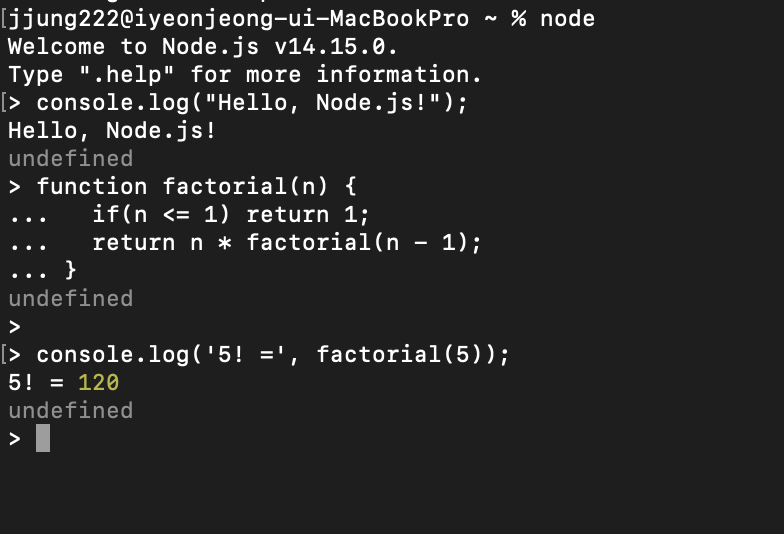
하지만 Node.js를 설치하면 브라우저 없이도 컴퓨터 터미널에서 JavaScript를 바로 실행할 수 있습니다.
실제로 실행해보려면:
- 터미널을 엽니다.
- node라고 입력하고 엔터를 누릅니다.
- 이제 바로 JavaScript 코드를 입력하고 실행할 수 있습니다.
한 줄 요약: 런타임 환경 = JavaScript 코드가 실행되고, 주변 기능을 제공받는 환경입니다.
node.js는 어떤 특징을 가지고 있는지 알아보겠습니다.
1️⃣ V8 엔진 기반의 높은 성능
- Node.js는 Google Chrome의 핵심 엔진인 V8 JavaScript 엔진을 브라우저 외부에서도 실행합니다.
- 덕분에:
- 매우 빠른 성능과 효율성 ⚡
- 최신 ECMAScript 표준 지원 📜
- 즉, 브라우저 없이도 빠르고 현대적인 자바스크립트를 활용할 수 있습니다.
// Node.js에서 최신 JavaScript 문법 바로 사용 가능
const greet = (name) => {
  console.log(`Hello, ${name}!`);
};

greet("Node.js"); // Hello, Node.js!
2️⃣ 비동기 I/O와 논블로킹 아키텍처
- Node.js는 요청마다 새로운 스레드를 생성하지 않고 단일 프로세스로 실행됩니다.
- 덕분에:
- 동시에 많은 요청 처리 가능 (고성능 서버)⏱️
🤔 단일쓰레드인데 어떻게 동시에 많은 요청이 처리 가능한걸까?
비동기 I/O 덕분에 동시에 처리 가능.
Node.js가 I/O 작업(파일 읽기, HTTP 요청 등)을 만나면 자바스크립트 코드 실행은 멈추지 않고 작업을 백그라운드로 넘김
-> 작업이 끝나면 콜백 함수, Promise, async/await 등을 통해 결과를 다시 처리 - 블로킹 없이 빠른 I/O 처리 🚫
- 동시에 많은 요청 처리 가능 (고성능 서버)⏱️
- 즉, 서버가 다른 작업을 기다리지 않고 효율적으로 여러 작업을 동시에 처리할 수 있습니다.
단일 프로세스(Single Process) : 프로그램이 하나의 프로세스만 사용하여 실행되는 것
즉, Node.js 앱을 실행하면 하나의 프로세스 안에서 모든 코드가 돌아감
프로세스 : 프로그램이 실행 중인 상태를 운영체제에서 관리하는 단위
예시) 브라우저 하나를 열면 하나의 프로세스가 생성 메모장에서 메모장 프로그램을 열면 또 다른 프로세스가 생성
비동기 I/O 방식을 사용하여 CPU 자원을 효율적으로 활용하며,
네트워크, 데이터베이스, 파일 시스템 작업 시에도 스레드를 차단하지 않습니다.
// 파일을 비동기적으로 읽는 예시
const fs = require("fs");

fs.readFile("example.txt", "utf8", (err, data) => {
  if (err) {
    console.error("파일 읽기 에러:", err);
    return;
  }
  console.log("파일 내용:", data);
});

console.log("읽기 요청 완료"); // 이 부분이 먼저 실행됨
3️⃣ 스레드 관리의 부담 없는 개발 환경
전통적인 서버 환경에서는 스레드 동시성 관리가 버그의 주요 원인이 되곤 합니다.
그러나 Node.js는 기본적으로 논블로킹 패러다임을 따르기 때문에
개발자가 스레드 동기화 문제에 신경 쓰지 않아도 됩니다.
블로킹(Blocking) vs 논블로킹(Non-blocking)
블로킹 : 어떤 작업이 끝날 때까지 다음 코드 실행을 기다리는 방식
논블로킹: 작업을 요청하고, 결과가 올 때까지 기다리지 않고 다음 코드 실행 완료되면 콜백이나 Promise가 결과를 알려줌
Node.js는 I/O 작업(파일 읽기, 네트워크 요청 등)을 논블로킹 방식으로 처리 단일 스레드로도 수천 개 동시 요청을 처리할 수 있는 이유 이벤트 루프(Event Loop)와 함께 동작하여, 작업 완료 시 콜백 함수나 Promise를 통해 결과 처리
// setTimeout으로 확인하는 비동기 동작
console.log("첫 번째 출력");

setTimeout(() => {
  console.log("비동기 출력 (2초 후 실행)");
}, 2000);

console.log("두 번째 출력");
// 실행 순서: 첫 번째 → 두 번째 → 비동기 출력
4️⃣ ECMAScript 활용의 유연성
Node.js에서는 브라우저 호환성을 기다릴 필요 없이
새로운 ECMAScript 기능을 바로 사용할 수 있는 장점이 있습니다.
// 최신 ECMAScript 기능: optional chaining
const user = { profile: { name: "콘솔로그" } };

console.log(user?.profile?.name); // "콘솔로그"
console.log(user?.account?.email); // undefined (에러 아님)
5️⃣ 네트워킹과 서버 구축
Node.js는 네트워킹에 대한 최고 수준의 지원을 포함한 훌륭한 표준 라이브러리를 제공합니다.
그중 대표적인 것이 http 모듈이며, 이를 통해 손쉽게 웹 서버를 만들 수 있습니다.
createServer() 메서드는 새로운 HTTP 서버를 생성하고 반환합니다.
HTTP 서버를 생성한다
우리가 평소에 웹사이트를 열 때는 브라우저 주소창에 주소(URL)를 입력합니다.
그러면 브라우저는 서버에게 “이 페이지 좀 보여줘!” 하고 요청(Request)을 보내고,
서버는 그에 맞는 데이터를 찾아서 응답(Response)을 돌려줍니다.
"HTTP 서버를 생성한다"는 말은, Node.js가 브라우저의 요청을 받아주고 알맞은 답을 돌려주는 프로그램을 만든다는 뜻입니다.
쉽게 말해,
"누군가 나에게 들어오면 받아줄 준비를 하자" → 서버 열기 (server.listen())"들어온 요청을 확인하고 답장을 보내자"
→ 요청 처리 (req, res)
이 과정을 가능하게 해주는 것이 바로 http.createServer() 입니다.
// Node.js에서 가장 간단한 서버 만들기
const http = require("http");

const server = http.createServer((req, res) => {
  res.end("안녕하세요! 여기는 Node.js 서버입니다 🚀");
});

// 3000번 포트에서 요청을 받아줄 준비
server.listen(3000, () => {
  console.log("서버 실행 중 → http://localhost:3000");
});
위 코드를 실행한 뒤 브라우저에서 http://localhost:3000 으로 접속하면,
“안녕하세요! 여기는 Node.js 서버입니다 🚀” 이라는 문구가 화면에 출력됩니다.
즉, Node.js는 복잡한 설정 없이도 웹 브라우저의 요청을 받아주는 서버 역할을
아주 간단한 코드 몇 줄로 구현할 수 있는 강력한 도구입니다.
Node.js를 배우기 전에 알아두면 좋을 JavaScript 기초
Node.js를 배우기 전, JavaScript 기초를 어느 정도 알고 있는 것이 큰 도움이 됩니다.
프로그래밍 초보라면 코딩하면서 “이건 JavaScript이고, 이건 Node.js인가?” 하고 혼란스러울 수 있어요.
Node.js를 깊이 이해하려면 먼저 JavaScript의 기본 개념을 확실히 해두는 것이 좋습니다.
아래는 노드 공식 홈페이지에 나와있는 Node.js를 깊이 있게 공부하기 전에 무엇을 배우는 것이 좋을 개념들입니다.
링크도 첨부해드릴께요.
(https://nodejs.org/ko/learn/getting-started/how-much-javascript-do-you-need-to-know-to-use-nodejs)
JavaScript 기초 개념
아래 개념들을 알고 있다면, 브라우저 환경과 Node.js 환경 모두에서
원활하게 개발할 수 있는 기반을 다질 수 있습니다.
- 어휘 구조 & 표현: 문법과 기본 표현 방식
- 데이터 유형: 숫자, 문자열, 불리언, 객체 등
- 변수 & 상수: var, let, const
- 함수 & 화살표 함수: function, () => {}
- this 연산자: 객체와 함수 컨텍스트 이해
- 루프 & 조건문: for, while, if, switch
- 배열과 객체: 데이터를 저장하고 조작하는 방법
- 템플릿 리터럴: ${}로 문자열 내 변수 사용
- 엄격 모드: "use strict";로 안전한 코딩
- ES6 이후 문법: class, let/const, 구조 분해, 모듈 등
- 비동기 JavaScript 기초: 콜백, Promise, async/await
Node.js 핵심: 비동기 프로그래밍
Node.js를 이해하려면 비동기 프로그래밍에 익숙해져야 합니다.
Node.js는 요청 처리, 파일 I/O, 네트워크 작업 등에서 블로킹 없이 빠르게 처리하도록 설계되어 있기 때문입니다.
- 콜백 함수: 작업이 끝난 후 실행되는 함수
- 타이머: 일정 시간 후 실행되는 함수(setTimeout, setInterval)
- Promise: 비동기 작업의 결과를 다루는 객체
- async/await: 비동기 코드를 동기 코드처럼 쉽게 작성
- 클로저: 함수 내부에서 변수 유지
- 이벤트 루프: Node.js가 비동기 작업을 관리하는 핵심 구조
이러한 개념을 숙지하면, Node.js에서 발생하는 비동기 I/O, 이벤트 처리, 서버 요청 관리 등을 자연스럽게 이해할 수 있습니다.
Node.js와 브라우저의 차이점
Node.js와 브라우저는 모두 JavaScript를 사용하지만,
실제로 앱을 만들 때 경험은 크게 다릅니다.
프론트엔드 개발자 입장에서는, 프론트와 백엔드를 모두 같은 언어로 개발할 수 있다는 것이 큰 장점입니다.
Node.js를 이용하면 브라우저(JavaScript)와 서버(Node.js) 모두에서 같은 언어를 사용할 수 있어, 큰 이점을 갖게 됩니다.
차이점 1️⃣ 환경과 제공되는 API의 차이
- 브라우저 JavaScript
- 주로 DOM 조작, Cookies, localStorage 등 Web Platform API 사용
- document, window 같은 객체 존재
- Node.js
- document, window 객체 없음
- 대신 파일 시스템 접근, 네트워크 요청, 서버 관리 등 다양한 API 제공
- 즉, 브라우저용 JavaScript와 Node.js는 실행 환경과 사용 가능한 기능이 다름
브라우저 JavaScript는 화면과 상호작용, Node.js는 서버와 시스템 제어에 특화되어 있다.
// 브라우저에서는 불가능한 예시: Node.js 파일 읽기
const fs = require("fs");

fs.readFile("example.txt", "utf8", (err, data) => {
  if (err) throw err;
  console.log(data);
});
차이점 2️⃣ 환경 제어
- Node.js
- 개발자가 어떤 버전에서 실행할지 직접 결정 가능
- 최신 ES2015+ 문법을 바로 사용 가능 ✅
- 브라우저 JavaScript
- 사용자가 어떤 브라우저를 쓰는지 개발자가 제어할 수 없음
- 호환성을 위해 Babel 같은 트랜스파일러 사용 필요 ⚠️
Node.js는 실행 환경을 개발자가 직접 제어할 수 있어 최신 문법 사용이 자유롭다. 브라우저는 사용자 환경에 따라 제약이 생긴다.
차이점 3️⃣ 모듈 시스템
- Node.js
- CommonJS(require())와 ES Modules(import) 모두 지원
- 오래된 코드와 최신 문법을 동시에 활용 가능
- 브라우저 JavaScript
- 최근에야 ES Modules(import) 표준이 도입됨
- require()는 사용할 수 없음
- 호환성을 위해 번들러(예: Webpack, Vite, Parcel) 사용 필요
Node.js는 다양한 모듈 방식을 지원하지만, 브라우저는 주로 최신 import만 지원하며, 구형 방식인 require()는 사용할 수 없다.
// Node.js에서는 이렇게도 가능
const fs = require("fs"); // CommonJS
import path from "path";   // ES Module

🛠️ V8 JavaScript 엔진 완벽 정리
1. V8 JavaScript 엔진이란?
- V8은 Google이 개발한 JavaScript 엔진으로,
Chrome 브라우저의 핵심 동작을 담당합니다. - 역할: 우리가 작성한 JavaScript 코드를 실제로 실행하는 프로그램
2. 🌐 브라우저와 V8의 관계
- 브라우저에는 DOM, Cookies, Fetch API 등 다양한 Web API가 존재합니다.
- 하지만 V8은 오직 JavaScript 코드 실행만 담당합니다.
- 이 독립성 덕분에 브라우저 밖에서도 V8을 활용할 수 있었고,
바로 그 결과물이 Node.js입니다.
3. 📈 Node.js와 V8
- 2009년 Node.js가 만들어질 때, 엔진으로 V8이 선택됨
- 이후:
- 🚀 Node.js의 폭발적인 성장
- 📡 서버 사이드 JavaScript 생태계 확장
- V8은 브라우저 밖에서도 동작할 수 있었기에, Node.js와 Electron 같은 플랫폼의 기반이 되었습니다.
4. 🌍 브라우저별 JavaScript 엔진
- Chrome → V8
- Firefox → SpiderMonkey
- Safari → JavaScriptCore (Nitro)
- Edge
- 과거: Chakra
- 현재: Chromium 기반 → V8 사용
- 그 외: 각 브라우저마다 자체 엔진 보유
5. 🔗 브라우저 엔진과 크로스 브라우징
- 브라우저 엔진 = 코드 실행의 핵심
- JavaScript → JS 엔진 (V8, SpiderMonkey, JavaScriptCore 등)
- HTML/CSS → 렌더링 엔진 (Blink, Gecko, WebKit 등)
- 문제: 엔진마다 지원 기능, 최적화 방식, 구현 시점이 다름
- 결과: 동일한 코드라도 브라우저마다 다르게 동작 → 크로스 브라우징 이슈 발생
예시:
- Chrome(V8)에서는 async/await이 빠르게 지원 → Safari(JavaScriptCore)는 늦게 반영
- CSS grid, flexbox 초창기에는 브라우저별 레이아웃 차이 발생
6. 📜 공통점
- 모든 엔진은 ECMAScript(ES-262) 표준을 구현
- 역할: JavaScript 코드를 해석하고 실행
7. ⚡ V8의 성능과 특징
- C++로 작성, 지속적 성능 개선
- Mac, Windows, Linux 등 다양한 OS 지원
- Node.js뿐만 아니라 Electron, 서버리스 환경, 데스크탑 앱에도 활용
- Just-In-Time(JIT) 컴파일을 통해 빠른 실행 속도 제공
JavaScript 컴파일과 JIT
1. 전통적인 JavaScript 실행 방식
- 과거에는 인터프리터 언어로 분류 → 코드를 한 줄씩 읽고 곧바로 실행
- 장점: 실행이 빠르게 시작됨
- 단점: 실행 속도가 느리고, 최적화가 부족함
2. 현대 JavaScript 엔진의 변화
- 현대 엔진(V8, SpiderMonkey 등)은 단순 해석만 하지 않음
- 컴파일 과정을 도입해 실행 속도를 크게 개선
- 즉, “인터프리터 + 컴파일러 혼합 구조”
3. JIT(Just-In-Time) 컴파일
- 정의: 프로그램 실행 도중, 필요한 시점(Just In Time)에 기계어로 컴파일
- 특징:
- 자주 실행되는 코드는 최적화된 기계어로 변환
- 불필요한 코드는 굳이 컴파일하지 않아 효율적
- 결과: 브라우저에서도 네이티브 애플리케이션 수준 성능 제공
4. JIT 덕분에 가능한 것들
- 브라우저에서 수 시간 동안 실행되는 복잡한 앱도 원활히 동작
- 예: 게임, IDE, 영상 편집기 같은 고성능 웹 애플리케이션
- 서버 사이드(Node.js)에서도 빠른 실행 환경 제공
첫 번째 호출즉, “필요할 때 바로 번역해서 실행”하는 방식 → Just-In-Time
- 코드가 처음 실행될 때는 인터프리터처럼 한 줄씩 실행
- 반복적으로 실행되는 함수나 코드 블록을 동적으로 최적화하여 기계어로 변환
- 변환된 기계어 코드로 빠르게 반복 실행 가능
예시)
function sumUpTo(n) {
  let total = 0;
  for (let i = 1; i <= n; i++) {
    total += i;
  }
  return total;
}

// 반복 호출
console.log(sumUpTo(1000000));
console.log(sumUpTo(1000000));
console.log(sumUpTo(1000000));
첫 번째 호출
console.log(sumUpTo(1000000)); 은
- 엔진이 함수 코드를 인터프리터처럼 한 줄씩 실행
아직 최적화되지 않았기 때문에 약간 느릴 수 있음
두 번째, 세 번째 호출
- 엔진이 “이 함수 반복 실행되네?” 판단
- 동적으로 최적화된 기계어 코드로 변환
- 이미 최적화된 코드로 실행 → 훨씬 빠름
🔗 Node.js와 JIT의 관계
1. Node.js는 V8 위에서 동작한다
- Node.js 자체에는 JavaScript 실행 엔진이 없음
- 대신 Google V8 엔진을 기반으로 동작
- 즉, Node.js = (V8 + Node 전용 API + 런타임) 구조
2. V8의 JIT 최적화 → Node.js 성능
- V8이 JIT을 사용해 코드를 기계어로 컴파일하기 때문에
- 파일 처리, 네트워크 요청 같은 서버 로직도 빠르게 실행 가능
- Node.js가 싱글 스레드 + 이벤트 루프 구조임에도
수많은 요청을 감당할 수 있는 배경에는 V8 JIT의 성능 덕분이 큼
3. JIT이 없다면?
- 단순 인터프리터였다면 → Node.js는 고성능 서버 환경에서 경쟁력이 부족했을 것
- 하지만 JIT 덕분에 JavaScript = 느리다라는 고정관념을 깨고,
서버 사이드 개발에도 쓰일 수 있게 됨
4. 실제 영향
- Node.js가 API 서버, 채팅 서버, 실시간 스트리밍, 마이크로서비스 등에 활용 가능한 건
V8의 JIT 성능 덕분 - 또, JIT 최적화가 계속 발전하면서 → Node.js도 버전이 올라갈수록 속도 개선 효과를 함께 누림
프론트엔드 개발자가 Node.js를 배우면서 V8의 동작 원리를 이해하면,
성능 최적화와 비동기 처리를 더 잘 이해할 수 있는 큰 장점이 됩니다. 🚀
Node.js: 개발 환경(Development)과 운영 환경(Production)의 차이
Node.js 자체는 개발 환경과 운영 환경 간에 특별한 설정 차이가 없습니다.
즉, Node.js는 개발 환경에서 실행하든 운영 환경에서 실행하든 기본 동작은 동일하며, 바로 프로덕션 환경에서도 실행할 수 있습니다.
하지만 일부 npm 라이브러리는 NODE_ENV 환경 변수를 참고하여 기본값을 development로 두고, 개발용 기능과 운영용 기능을 구분해 동작합니다.
따라서 운영 환경에서 Node.js 애플리케이션을 실행할 때는, 라이브러리 최적화와 성능 확보를 위해
NODE_ENV=production 을 명시적으로 설정하는 것이 좋습니다.
하지만 여기서 한 가지 주의할 점이 있습니다.
바로 NODE_ENV를 개발용 코드 분기나 조건문에 남용할 경우 발생할 수 있는 문제입니다.
운영 환경에서 단순히 NODE_ENV만을 기준으로 기능을 켜고 끄면, 테스트 신뢰성이나 코드 안정성에 예상치 못한 영향을 줄 수 있습니다.
즉, 이제부터는 NODE_ENV를 사용할 때 발생할 수 있는 위험과 올바른 활용법을 살펴보겠습니다.
보통 프로젝트에서는 두 가지 방식으로 개발 환경과 운영 환경을 구분합니다.
1️⃣ .env 파일에서 상수를 정의하여 환경별 설정값을 관리하는 경우
2️⃣ NODE_ENV를 활용하여 코드 자체에서 실행 환경을 나누고, 개발용 코드와 운영용 코드를 분기하는 경우

NODE_ENV와 안티패턴
앞서 살펴본 것처럼, NODE_ENV는 코드 실행/포함 분기와 라이브러리 최적화를 위해 사용됩니다.
하지만 NODE_ENV를 남용하면 안티패턴(Anti-pattern)이 될 수 있습니다.
왜 안티패턴이 될까?
- 개발용 코드와 운영용 코드가 NODE_ENV 조건문에 직접 의존하면, 환경별 테스트 신뢰성이 떨어집니다.
if (process.env.NODE_ENV === 'development') {
  // 개발용 기능
}
if (process.env.NODE_ENV === 'production') {
  // 운영용 기능
}- 이런 방식은 운영 환경에서 기능이 제대로 동작하는지 테스트하기 어렵고, 코드 유지보수 시 혼동을 줄 수 있습니다.
권장 방식
- 환경별 값은 .env 파일로 분리 → Configuration 관리
- 개발용 코드/디버깅 코드는 NODE_ENV로 분기 → Behavior & Optimization 관리
- 핵심 비즈니스 로직은 NODE_ENV에 의존하지 않고 기능 플래그나 설정값으로 제어
요약:
- .env → 값/설정 분기
- NODE_ENV → 코드 실행/최적화 분기
- NODE_ENV를 코드 로직 분기용으로 남용 X → 안티패턴
단순 디버거용 코드를 개발기에서만 해보고 싶을 경우,
단순 디버그용 코드나 오류 검사용 코드는
.env 상수보다 process.env.NODE_ENV === 'development'로 분기하는 게 낫다고 합니다.
번들 최적화 가능
- 개발용 로그나 DevTools 초기화 코드를 NODE_ENV 조건문으로 감싸면,
운영 빌드(NODE_ENV=production) 시 Webpack 등 번들러가 코드를 아예 제거합니다. - .env 상수로 DEBUG=true/false를 쓰면 런타임에서 조건문을 평가하게 되어, 코드 자체는 번들에 남아 있어 최적화가 제한됩니다.
// 권장: NODE_ENV 분기
if (process.env.NODE_ENV === 'development') {
  console.log("개발용 로그"); // 운영 빌드에서 제거 가능
}

// 비권장: .env 상수
if (config.debug) {
  console.log("개발용 로그"); // 운영 빌드에 남음
}
운영 환경 안전
- NODE_ENV 분기는 환경 자체를 기준으로 하므로, 운영 환경에서는 절대 실행되지 않음
- 반대로 .env 상수는 설정 실수로 DEBUG=true가 운영 환경에서도 적용될 수 있음
관습적/표준적 사용
- 대부분의 라이브러리와 프레임워크가 개발/운영 분기를 NODE_ENV 기준으로 최적화
- React, Vue, Express 등에서 NODE_ENV 조건 분기 사용 예제 다수
그럼 만약 신규 기능 로직 등을 개발기 환경에만 적용하고 싶은경우는?
상황에 맞게 적절히 선택하거나 필요에 따라 같이 사용하는 것이 안전하고 실무에서 권장되는 방법.
만약, NODE_ENV만 쓰는 경우
- ✅ 장점: 운영 환경에서 절대 실행되지 않음
- ❌ 단점: 기능이 개발용인지 운영용인지 판단하기 어렵고, 기능 켜고 끄는 세밀한 제어가 힘듦
if (process.env.NODE_ENV === 'development') {
  newFeature(); // 개발 환경에서만 실행
}
기능 플래그를 활용하는 경우 (권장)
✅ 장점:
- 개발 환경에서 기능을 자유롭게 테스트 가능
- 운영 환경에서는 절대 실행되지 않아 안정성 확보
- 배포 준비 시 플래그만 변경하면 바로 운영 적용 가능
//.env.development
FEATURE_NEW=true

//.env.production
FEATURE_NEW=false
// config.js
export const config = {
newDashboard: process.env.FEATURE_NEW_DASHBOARD === 'true',
};import { config } from './config.js';
if (config.newDashboard) {
newFeature(); // 개발 환경에서만 실행, 운영 환경에서는 실행되지 않음
}
NODE_ENV로 라이브러리 성능 최적화 및 운영용 번들 생성
NODE_ENV는 라이브러리와 프레임워크의 최적화 동작에 직접적인 영향을 줍니다.
Node.js와 프론트엔드 프로젝트를 운영할 때,
NODE_ENV는 라이브러리와 프레임워크가 개발용 기능과 운영용 기능을 구분하도록 하는 핵심입니다.
하지만 코드 분기를 위한 용도가 아니라, 라이브러리 내부 동작을 최적화할 때도 사용됩니다.
이 설정 하나만으로 실제 성능과 번들 크기에도 큰 영향을 줄 수 있습니다.
NODE_ENV가 성능 최적화에 좋은 이유
1️⃣ 개발용 코드와 운영용 코드를 분리 가능
- 라이브러리나 프레임워크는 NODE_ENV 값에 따라 개발용 기능과 운영용 기능을 다르게 동작하도록 설계되어 있습니다.
- 예시: React
- NODE_ENV=development → 디버그용 경고 메시지, PropTypes 검증, 상세 오류 메시지 출력
- NODE_ENV=production → 디버그 메시지 제거, PropTypes 검증 비활성화 → 번들 크기 축소, 실행 속도 향상
2️⃣ 불필요한 코드 제거 (Tree-shaking 가능)
- 번들러(Webpack, Vite 등)는 process.env.NODE_ENV 조건문을 보고 개발 전용 코드를 운영 빌드에서 제거합니다.
- 결과: 번들 크기 축소, 로딩 속도 향상, 불필요한 코드 제거
3️⃣ 환경별 최적화 자동 적용
- 라이브러리들은 운영 환경에서는 불필요한 연산이나 체크를 비활성화하고, 개발 환경에서는 디버깅과 안전성을 강화합니다.
- 즉, 개발 시 편리함을 유지하면서 운영에서는 성능을 극대화할 수 있습니다.
4️⃣ 안정적 배포 지원
- 운영 환경에서는 항상 NODE_ENV=production을 설정하여 라이브러리가 최적화된 상태로 실행되도록 강제할 수 있습니다.
- 이로 인해 예측 가능한 성능과 일관된 동작 보장
🚀 운영용 번들 생성 (Production Build)
프론트엔드 개발에서는 개발 환경과 운영 환경에서 필요한 코드와 설정이 다릅니다.
운영 환경에서는 최적화된 번들을 만들어 배포하는 것이 중요합니다.
1️⃣ 운영 번들이 필요한 이유
- 개발 환경에서는 디버그용 로그, PropTypes, 상세 오류 메시지 등 디버깅용 코드가 포함됩니다.
- 이런 코드는 운영 환경에서는 불필요하며, 그대로 두면 번들 크기가 커지고 실행 속도가 느려집니다.
- 따라서 개발용 코드 제거, 압축, 최적화를 거쳐야 성능이 향상됩니다.
2️⃣ NODE_ENV 활용
- 번들을 생성할 때 NODE_ENV=production을 설정하면, 라이브러리와 프레임워크가 운영 환경 최적화 모드로 동작합니다.
운영 환경 최적화 모드(Production Mode)란?
운영 환경 최적화 모드는 말 그대로 배포된 서비스에서 성능을 최대한 끌어올리기 위해 라이브러리와 번들이 동작하는 방식을 뜻합니다. 프론트엔드 라이브러리(예: React, Vue)나 Node.js 패키지들은 개발 환경과 운영 환경에서 다른 동작을 하도록 설계되어 있습니다.
이제 어느 정도 node.js에 대해 알아보았으니 npm 에 대해서 알아볼께요.
npm의 기본 역할
- 패키지 관리: 프로젝트에서 필요한 라이브러리, 모듈, 프레임워크를 설치하고 버전을 관리
- 프로젝트 실행 환경 구성: npm install 한 번이면 수많은 라이브러리를 설치하고 프로젝트가 실행 가능한 상태로 세팅
- 스크립트 관리: package.json에 등록한 명령어(npm run build, npm start) 실행
npm의 주요 기능
- 패키지 저장소(레지스트리)
- 수많은 오픈소스 자바스크립트 패키지가 등록된 온라인 데이터베이스
- 필요한 기능을 검색하고 다운로드하여 프로젝트에 바로 활용 가능
- 명령줄 인터페이스(CLI)
- npm install [패키지 이름], npm update, npm uninstall 등 명령어를 통해 패키지를 쉽게 설치, 업데이트, 삭제
- 터미널에서 바로 프로젝트에 패키지를 추가하거나 관리
- 의존성 관리
- 프로젝트에 필요한 패키지 목록과 버전을 package.json 파일에 기록
- 다른 개발자와 협업하거나 프로젝트 배포 시 의존성을 손쉽게 관리
npm과 Node.js의 관계
- Node.js: JavaScript 런타임, 서버 사이드 코드를 실행
- npm: Node.js 프로젝트에서 필요한 라이브러리를 쉽게 설치하고 관리하는 도구
- 즉, npm 없이는 Node.js 기반 프로젝트의 라이브러리 의존성을 관리하기 어렵습니다.
npm을 사용하는 이유
- 개발 시간 단축: 이미 만들어진 패키지를 활용해 복잡한 기능을 쉽게 구현
- 관리 효율성 향상: 여러 패키지를 package.json 하나로 통합 관리 가능
- 생태계 공유: 전 세계 개발자들이 패키지를 공유하는 오픈소스 생태계의 중심
npm 주요 명령어
⚡ 패키지 설치
- npm install <패키지>
→ 특정 패키지를 설치하고 node_modules에 저장 - npm install
→ package.json에 정의된 모든 의존성 설치 - npm install <패키지> --save-dev
→ 개발용 패키지 설치 (devDependencies) - npm install -g <패키지>
→ 글로벌 설치, 터미널 어디서든 사용 가능 - npx <패키지>
→ 설치 없이 바로 실행 가능
🛠 패키지 제거 및 업데이트
- npm uninstall <패키지>
→ 설치된 패키지 제거 - npm update <패키지>
→ 특정 패키지를 최신 버전으로 업데이트 - npm outdated
→ 설치된 패키지 버전과 최신 버전 확인
📦 프로젝트 초기화
- npm init
→ 프로젝트 초기화, package.json 생성 - npm init -y
→ 기본값으로 빠르게 초기화
🔍 패키지 정보 조회
- npm view <패키지>
→ 패키지 정보 조회 (버전, 의존성 등) - npm list
→ 설치된 패키지 트리 확인 - npm list -g --depth=0
→ 글로벌 설치 패키지 확인
🚀 스크립트 실행
- npm run <스크립트명>
→ package.json의 scripts 실행 - npm start
→ 앱 시작용 스크립트 실행 (npm run start) - npm test
→ 테스트 스크립트 실행 (npm run test) - npm build
→ 빌드 스크립트 실행 (npm run build)
🧹 패키지 캐시 관리
- npm cache clean --force
→ npm 캐시 초기화 - npm cache verify
→ 캐시 무결성 검증
'개발 로그 > 오늘의 개발읽기' 카테고리의 다른 글
| [개발읽기 vol.9] 클라우드 아키텍처 진화: 모놀리식에서 MSA까지 완벽 정리 (1) | 2025.09.16 |
|---|---|
| [개발읽기 vol.8] Zustand: 최소한의 코드로 최대한의 상태관리 (1) | 2025.09.12 |
| [개발읽기 vol.7] 2025 최신 기업별 테크 블로그 모음 (1) | 2025.09.10 |
| [개발읽기 vol.6] 오픈소스 기여 방법 완벽 가이드 | 주니어·시니어 개발자가 얻는 이점 (0) | 2025.09.09 |
| [개발읽기 vol.5] 2025년 리액트 상태관리 가이드: Redux, Recoil, Zustand, Jotai, MobX 비교 (2) | 2025.09.08 |